
Joy to key - Giải pháp cho Gamepad - Hướng dẫn sử dụng & download
27/01/2010 00:00
http://electracode.com/4/joy2key/JoyToKey%20English%20Version_files/jtk374en.zip
Cách thực hiện:
- Đầu tiên bạn cắm gamepad vào máy. Thông thường gamepad có 10 nút: 1,2,3,4; 5,6 là nút L2 và R2; 7,8 là nút L1 và R1; 9,10 là nút Select và Start.
- Bạn khởi động Joy to key lên (không cần cài đặt) và nhấn nút Create để tạo một file nút bấm cho 1 game. Ví dụ đặt tên là Playstation 1, nếu chỉnh cho game khác thì tiếp tục chọn Create rồi đặt tên khác.
- Tôi ví dụ cho game boom online (không hỗ trợ gamepad): bấm Create đặt tên là boom online xong, Ở khung Pad 1: Ở đây tôi đặt 4 phím di chuyển là 4 phím mũi tên, phím đặt bom là spacebar tương ứng với nút số 1, phím sử dụng đồ chơi là left-control tương ứng với nút số 2, phím chọn cảm xúc là left-alt tương ứng với nút số 3. Bây giờ bạn double click vào dòng left rồi nhấn nút mũi tên trái trên bàn phím. 3 phím còn lại tương tự. Nút đặt bom thì bạn double click vào dòng số 1 rồi nhấn phím spacebar trên bàn phím. Nút sử dụng đồ chơi: double click vào dòng số 2 rồi chọn ở ô có chữ speacial dòng left-control. Nút chọn cảm xúc: double click vào dòng số 3 rồi chọn ở ô có chữ speacial dòng left-alt. Vậy là xong.
- Để Joy to key hoạt động thì bạn chỉ cần thu nhỏ nó lại là xong. Nó sẽ nằm dưới khay góc phải màn hình.
* Chú ý: Joy to key chỉ hoạt động khi bạn đã cắm gamepad vào máy!
- Bạn khởi động Joy to key lên (không cần cài đặt) và nhấn nút Create để tạo một file nút bấm cho 1 game. Ví dụ đặt tên là Playstation 1, nếu chỉnh cho game khác thì tiếp tục chọn Create rồi đặt tên khác.
- Tôi ví dụ cho game boom online (không hỗ trợ gamepad): bấm Create đặt tên là boom online xong, Ở khung Pad 1: Ở đây tôi đặt 4 phím di chuyển là 4 phím mũi tên, phím đặt bom là spacebar tương ứng với nút số 1, phím sử dụng đồ chơi là left-control tương ứng với nút số 2, phím chọn cảm xúc là left-alt tương ứng với nút số 3. Bây giờ bạn double click vào dòng left rồi nhấn nút mũi tên trái trên bàn phím. 3 phím còn lại tương tự. Nút đặt bom thì bạn double click vào dòng số 1 rồi nhấn phím spacebar trên bàn phím. Nút sử dụng đồ chơi: double click vào dòng số 2 rồi chọn ở ô có chữ speacial dòng left-control. Nút chọn cảm xúc: double click vào dòng số 3 rồi chọn ở ô có chữ speacial dòng left-alt. Vậy là xong.
- Để Joy to key hoạt động thì bạn chỉ cần thu nhỏ nó lại là xong. Nó sẽ nằm dưới khay góc phải màn hình.
* Chú ý: Joy to key chỉ hoạt động khi bạn đã cắm gamepad vào máy!
Hướng dẫn sử dụng JoyToKey để cài đặt cho gamepad
Trước khi làm theo cách này các bạn phải biết về hệ thống phím tắt có trong FIFA Online 2
Phím S: Chuyền ngắn/Đổi người
Phím D: Sút / Lấy bóng
Phím A: Xoạc bóng / Chuyền xa
Phím W: Chọc khe / Gọi thủ môn
Phím Q: Chạy khởi động / Thay đổi chiến thuật
Phím E: Chạy nước rút
Phím Z: Hủy bỏ / Động tác giả
Phím C: Kìm bóng / Phòng thủ
Phím Esc: Mở Menu
Bước 1: Download JoyToKey tại đây
http://www.mediafire.com/?sharekey=2f77c97cdff90b55d2db6fb9a8902bda
Sau khi download xong giải nén vào một thư mục bất kì và mở JoyToKey lên
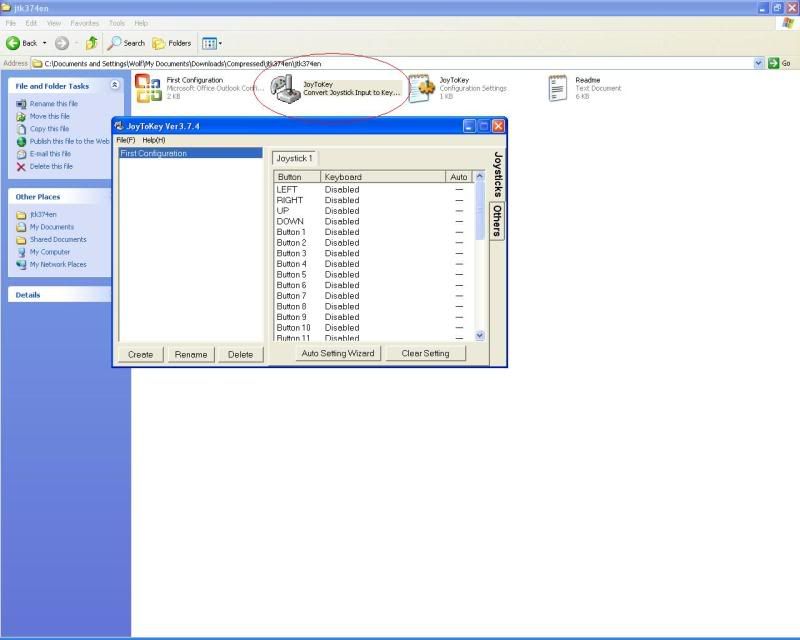
Chọn Other > chỉnh thông số Number of joysticks to configure (max) sang 1.
Chọn JoySticks, bạn sẽ thấy trong [Joystick 1] được JoyToKey hỗ trợ sẵn rất nhiều phím và vẫn đang trong trạng thái chưa được gán phím của Keyboard.
Bước 2: Nhận biết các phím của Gamepad và so sánh với các phím Window nhận ra (quan trọng)
Mở thêm Control Panel > Game Controllers > Properties
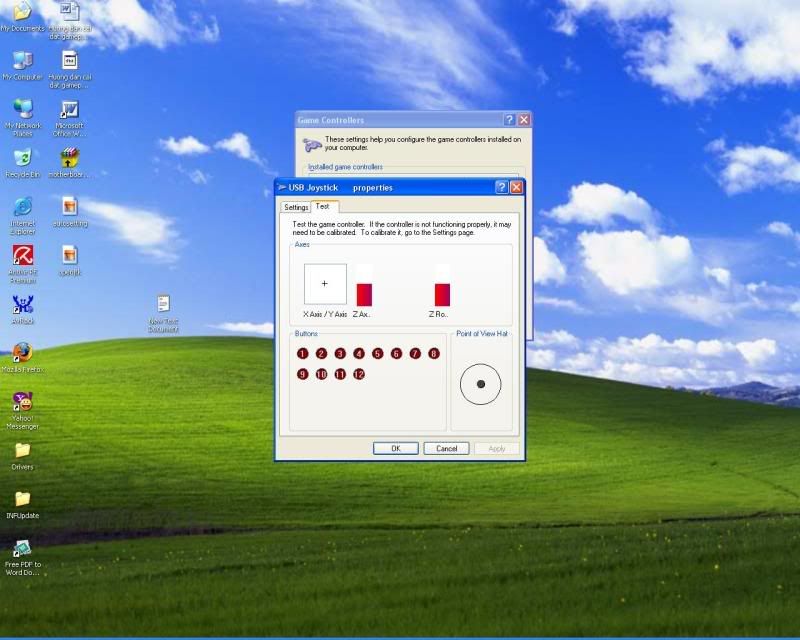
Sau đó bạn thử kĩ lại các phím số 1,2,3,4,5,6, v…v.. trên Gamepad xem có đúng thứ tự như Window nhận ra không bằng cách … bấm thử
Các tay cầm PS2 sẽ có các phím là Vuông, Tròn, Tam Giác, X, hoặc L1 R1 v..v.... Cần chú ý để xem các phím đó tương ứng với 1,2,3,4 v...v... mà Window quy định
Bước 3: Chuyển qua phần mềm JoyToKey, Click vào Auto Setting Wizard, phần mềm sẽ cho phép bạn gán lần lượt từ lên xuống trái phải đến các phím 1 2 3 4 5 6 6 7 v…v… trên Gamepad bằng các phím (A,S,D,Q,E v….v….) của keyboard.
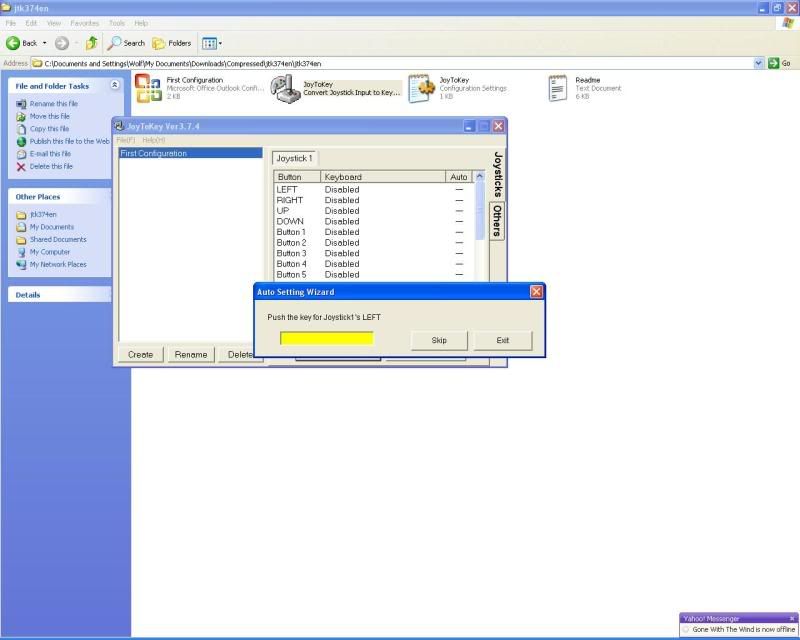
Gán xong các phím dành cho Fifa Online 2 thì click vào exit để hoàn tất.
Ví dụ như của tôi gán xong sẽ được như này:
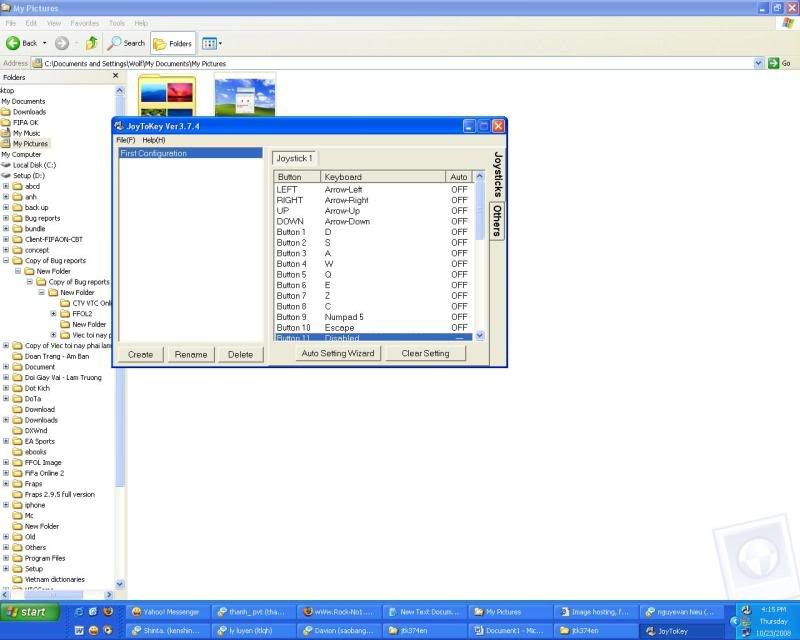
Minimum JoyTokey xuống và bắt đầu vào game thôi ^_^ Chỉ cần JoyToKey còn đang chạy thì Gamepad của các bạn có tác dụng như bàn phím. Vào game không cần phải lựa chọn gì thêm.
Phải lưu ý rằng:
Có thể trên các phím của gamepad được đánh số như vậy nhưng Window lại nhận theo thứ tự khác. Vì thế bước 2 vô cùng quan trọng.
Chúc thành công.